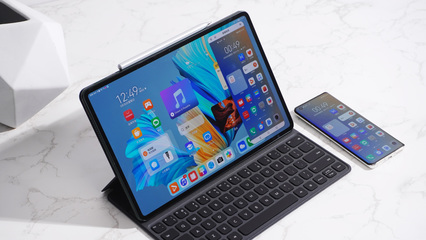
平板电脑操作指南 从基础到高效使用技巧
平板电脑凭借其轻便性和多功能性,已成为现代生活中不可或缺的设备之一。无论是用于学习、工作还是娱乐,掌握其基本操作与高效技巧都能极大提升使用体验。本文将详细介绍平板电脑的操作方法,涵盖从入门到进阶的实用内容。
一、基础操作入门
- 开机与解锁:
- 开机:长按电源键(通常位于设备侧面或顶部)直至屏幕亮起。
- 解锁:根据设置,可通过滑动屏幕、输入密码、指纹识别或面部识别等方式解锁。
- 主界面导航:
- 主屏幕:显示应用图标和小部件,左右滑动可切换不同页面。
- 应用列表:点击主屏幕上的应用抽屉图标(通常为圆形或方形点阵),可查看所有已安装应用。
- 返回与多任务:大多数平板使用手势或虚拟按键(如返回键、主页键、多任务键)进行导航。例如,从屏幕底部上滑可返回主屏,上滑并停顿可进入多任务视图。
- 连接网络:
- 打开“设置”应用,选择“Wi-Fi”或“蜂窝网络”,按照提示输入密码或配置SIM卡即可联网。
二、核心功能操作
- 应用安装与管理:
- 通过官方应用商店(如Apple App Store、Google Play Store)下载应用,搜索后点击“安装”即可。
- 长按应用图标可卸载、移动或创建文件夹进行分类管理。
- 文件与存储:
- 使用“文件”应用(或类似工具)管理文档、图片和视频。支持从云端(如iCloud、Google Drive)或外部存储设备导入文件。
- 定期清理缓存和卸载不常用应用以释放存储空间。
- 个性化设置:
- 在“设置”中调整壁纸、主题、字体大小和声音选项,以适应个人偏好。
- 开启“夜间模式”或“蓝光过滤”功能保护视力。
三、高效使用技巧
- 多任务处理:
- 分屏功能:在支持的应用中,拖动屏幕边缘或从多任务视图选择应用,可同时运行两个应用(如一边看视频一边记笔记)。
- 悬浮窗口:部分平板支持小窗口模式,方便快速回复消息或查看信息。
- 手势与快捷操作:
- 三指下滑截屏、双指缩放图片/网页等手势可提升操作效率。
- 利用通知栏快速开关Wi-Fi、蓝牙或亮度调节。
- 外设与扩展:
- 连接蓝牙键盘和鼠标,可将平板变为轻办公工具。
- 通过转接线或无线投屏功能,将内容投射到电视或投影仪上。
四、安全与维护
- 安全设置:
- 定期更新系统以修复漏洞,并启用设备加密和查找我的设备功能。
- 避免安装来源不明的应用,以防病毒或隐私泄露。
- 日常维护:
- 使用软布清洁屏幕,避免液体和尖锐物品接触。
- 在高温或低温环境中减少使用,以延长电池寿命。
掌握这些操作后,平板电脑不仅能满足日常需求,还能成为提升生产力的得力助手。随着熟练度的增加,用户可进一步探索专业应用(如绘画、视频编辑等),充分发挥设备的潜力。
如若转载,请注明出处:http://www.gpejlrt.com/product/21.html
更新时间:2026-10-07 17:09:46